Design & Themes
Gib deiner Seite einen Look, der zu deiner Marke passt. Wähle ein Theme aus der Galerie, shuffle für eine frische Kombination und passe Wallpapers, Button-Stile, Schriften und Farben an, bis es sitzt.
Erstelle deine SeiteDeine Seite sollte aussehen wie dein Atelier
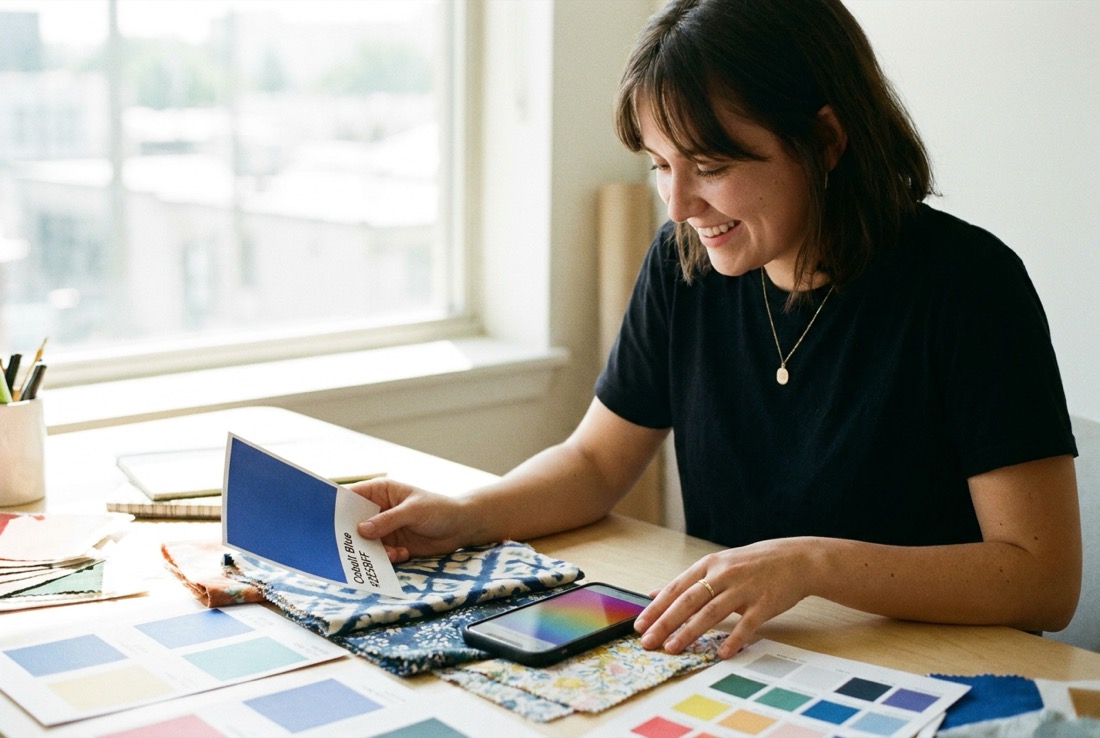
Die Palette in deiner Arbeit, das Licht in deinem Raum, die Farben, zu denen du immer wieder greifst: Ein Theme bringt sie auf deine Seite. Wer darauf landet, soll das Gefühl haben, dir zu begegnen, und nicht ein Formular auszufüllen.
Eine Theme-Galerie, mit Shuffle
Starte in der Theme-Galerie und shuffle durch Kombinationen, bis sich eine richtig anfühlt. Jedes Theme setzt mit einem Klick ein aufeinander abgestimmtes Wallpaper, einen Button-Stil, eine Schrift und eine Farbpalette, die du danach Stück für Stück anpassen kannst.
Maya Makes
Wallpapers, Buttons, Schriften und Farben
Ändere das Wallpaper hinter deiner Seite, Form und Stil deiner Buttons, die Schrift deiner Texte und die Farben auf der Seite und im Footer. Kombiniere frei, statt dich mit der Voreinstellung zufriedenzugeben.
Fünf Header-Layouts
Wähle, wie dein Header Avatar, Name und Bio zeigt: klassisch, Hero, Banner, Cutout oder Shape. Jedes Layout verändert, wie viel Platz dein Header einnimmt und wie dein Avatar darin sitzt.
Eine Entwurfsebene mit Rückgängig und Wiederholen
Design-Änderungen laufen über eine Entwurfsebene mit Rückgängig, Wiederholen und Abbrechen, damit deine Live-Seite nie ein halbfertiges Redesign zeigt. Probier ein neues Theme, verwirf es, probier das nächste, alles bevor irgendetwas live geht.
So funktionieren Themes
Ein Theme ist nicht eine einzelne Einstellung, sondern dein Wallpaper, deine Buttons, Schriften und Farben, die sich gemeinsam bewegen. Eine Seite nach dir aussehen zu lassen, dauert drei Schritte.
Starte mit einem Theme
Wähle ein Theme aus der Galerie, das deinem Geschmack nahekommt. Jeder Block auf der Seite wird sofort umgestylt, ganz ohne Gefummel an einzelnen Elementen.
Mach es zu deinem
Tausch das Wallpaper, justiere die Palette, ändere Button-Formen und Typografie. Jede Entscheidung gilt für die ganze Seite, sie gerät also nie aus dem Takt.
Veröffentlichen und konsistent bleiben
Neue Blöcke übernehmen das Theme automatisch. Füge nächsten Monat ein Produkt oder ein Event hinzu, und es kommt schon in deinem Stil an.
Design, das deine Marke trägt
Lass die Arbeit das Wallpaper sein
Ein randloses Bild-Wallpaper mit durchscheinenden Blöcken hält das Portfolio hinter jedem Link sichtbar.
Exakte Farben, in jedem Block
Setze deine Marken-Hexwerte einmal, und jeder Button, jeder Chip und jede Überschrift zieht nach: eine Seite, die ein Marken-Review ohne Nacharbeit besteht.
Typografie zuerst
Ein ruhiges Wallpaper und eine markante Schriftkombination lassen eine textlastige Seite wie einen Zeitungskopf wirken, nicht wie eine Menükarte.
Häufige Fragen
Sehen Besucher meine Seite, während ich sie umgestalte?
Kann ich eine Design-Änderung rückgängig machen?
Was kann ich außer dem Theme noch anpassen?
Was macht Shuffle?
Brauche ich Design-Kenntnisse, damit meine Seite gut aussieht?
Kann ich meine genauen Markenfarben treffen?
Bricht mein Theme, wenn ich neue Blocktypen hinzufüge?
Mehr auf deiner Bio-Seite
Aus dem Blog
Erstelle deine More.You-Seite
Eine Seite, auf der Menschen und KI-Agenten alles finden, was du machst.
Erstelle deine Seite