Bau deine Seite aus Blöcken
Füge für alles, was du anbietest, einen Block hinzu: Links, Produkte, Events, Buchungen, Musik, Podcasts, Öffnungszeiten und FAQ. Bring die Blöcke in die richtige Reihenfolge und pinne den wichtigsten an.
Erstelle deine Seite
Eine Seite für deine ganze Arbeit
Deine Produkte, Workshops und Events bekommen jeweils einen eigenen Block. Besucher sehen, was du anbietest, und tippen auf das, was sie wollen.
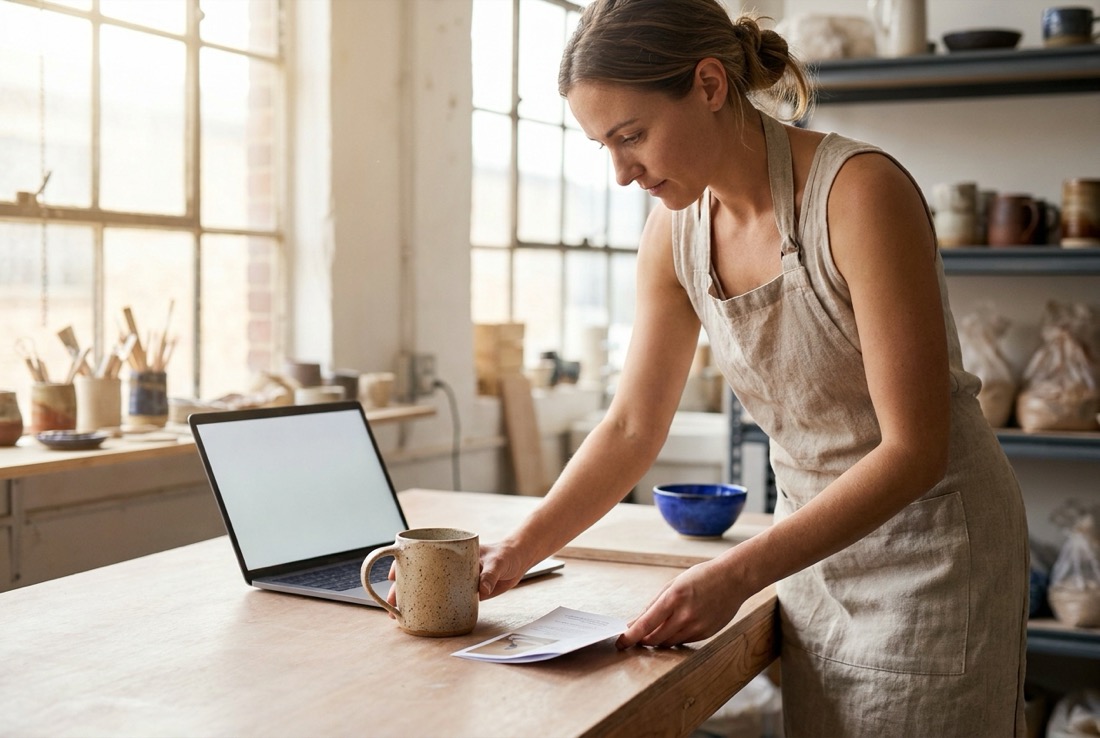
Jeder Block passt zu seinem Inhalt
Ein Produkt sieht aus wie ein Produkt, und ein Event zeigt sein Datum. Besucher verstehen jeden Block auf den ersten Blick.
Bestimme, was Besucher zuerst sehen
Zieh einen Block nach oben oder unten, um ihn zu verschieben. Ein angepinnter Link bleibt oben auf deiner Seite, bis du den Pin entfernst.
Starte mit ein paar Links
Fang mit deinen Social-Icons und einem Link zu deinem Shop an. Später fügst du einen Event-Block für eine Tour oder einen Buchungsblock für Gespräche hinzu.
So funktionieren Blöcke
Deine Bio-Seite ist der eine Link, den du überall teilst. In drei Schritten baust du sie aus Blöcken.
Füge die Blöcke hinzu, die du brauchst
Wähle die Blocktypen, die zu deiner Arbeit passen, von Links und Produkten bis zu Events und Buchungen.
Zieh sie in die richtige Reihenfolge
Besucher lesen deine Seite von oben nach unten. Zieh deshalb deinen wichtigsten Block nach oben. Die neue Reihenfolge ist sofort veröffentlicht.
Pinne an, was jetzt zählt
Pinne einen beliebigen Link an, und er bleibt oben. Auto-Pin (mit Pro) pinnt den Link eines geplanten Posts an, wenn er live geht.
Blöcke für jeden Beruf
Du fügst nur die Blöcke hinzu, die du brauchst. Ein Musiker und ein Café bauen unterschiedliche Seiten.
Tourdaten, Merch und Pre-Saves
Tourdaten kommen in einen Event-Block, Merch in Produktblöcke. Füge einen Pre-Save-Block für die nächste Single hinzu und pinne den neuesten Link an.
Öffnungszeiten, Buchungen und FAQ
Der Öffnungszeiten-Block zeigt, ob du gerade geöffnet hast. Ein Buchungsblock öffnet deinen Kalender, und ein FAQ-Block beantwortet häufige Fragen.
Social-Icons, neue Links und Produkte
Die Social-Icons stehen oben, und dein neuester Link ist angepinnt. Danach kommen Produkte, damit Follower alles auf einer Seite finden.
Häufige Fragen
Welche Blöcke kann ich zu meiner Seite hinzufügen?
Kann ich die Reihenfolge meiner Blöcke ändern?
Was bewirkt das Anpinnen eines Links?
Muss ich jeden Blocktyp verwenden?
Was ist eine Bio-Seite?
Wie viele Blöcke kann ich hinzufügen?
Wie kaufen oder buchen Besucher über meine Seite?
Mehr auf deiner Bio-Seite
Aus dem Blog
Erstelle deine More.You-Seite
Ein Link in der Bio für alles, was du teilst.
Erstelle deine Seite