Gib deiner Seite deinen eigenen Look
Wähle ein Theme und ändere dann Farben, Schriften, Buttons und Hintergrund. Deine Änderungen bleiben im Entwurf, bis du veröffentlichst.
Erstelle deine Seite
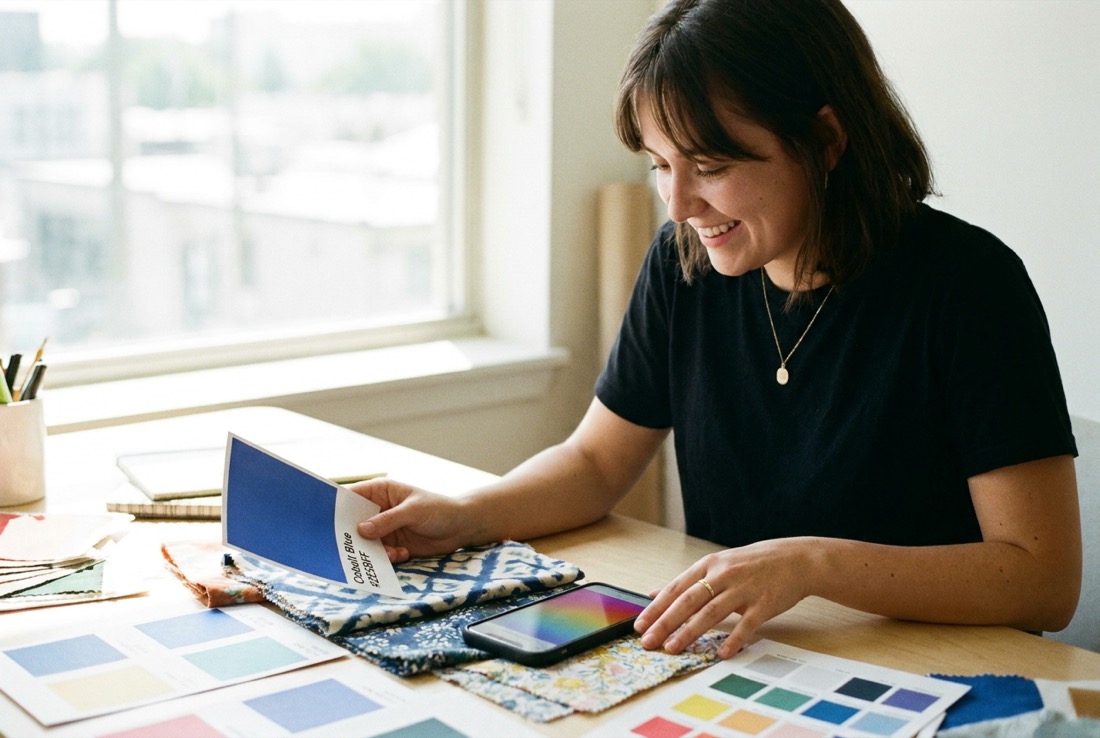
Eine Seite in deinen eigenen Farben
Wähle die Farben und Schriften, die die Leute von deiner Arbeit kennen. Sie sehen sofort, dass die Seite dir gehört.
Ein Klick legt den ganzen Look fest
Jedes Theme legt Hintergrund, Buttons, Schrift und Farben zusammen fest. Mit Shuffle siehst du einen anderen Look aus der Galerie.
Maya Makes
Ändere jeden Teil, den du willst
Wähle ein Hintergrundbild, eine Form für deine Buttons und eine Schrift für deinen Text. Leg die Farben der Seite und ihres Footers fest.
Fünf Header-Layouts
Der Header zeigt dein Profilfoto, deinen Namen und deine Bio. Wähle Classic, Hero, Banner, Cutout oder Shape, um seine Größe und die Position deines Fotos zu ändern.
Jede Änderung rückgängig machen, wiederholen oder verwerfen
Probier ein neues Theme aus und mach es rückgängig oder verwirf den ganzen Entwurf. Besucher sehen weiter deine veröffentlichte Seite, bis du erneut veröffentlichst.
So funktionieren Themes
Ein Theme gibt deiner Link-in-Bio-Seite einen einheitlichen Look. In drei Schritten machst du ihn zu deinem eigenen.
Wähle ein Theme
Such dir in der Galerie das aus, das dir am besten gefällt. Jeder Block auf deiner Seite passt sich sofort daran an.
Pass die Details an
Leg Hintergrund, Farben, Button-Formen und Schriften fest. Jede Änderung gilt für die ganze Seite.
Veröffentliche deinen neuen Look
Veröffentliche, wenn der Entwurf passt. Blöcke, die du später hinzufügst, nutzen automatisch dasselbe Theme.
Looks für verschiedene Arten von Arbeit
Dein Foto als Hintergrund
Nutze eines deiner Fotos als Hintergrundbild. Durchsichtige Blöcke lassen es hinter jedem Link sichtbar.
Genau deine Markenfarben
Gib die Farbcodes deiner Marke einmal ein. Jeder Button und jede Überschrift nutzt sie dann.
Die Schrift steht im Mittelpunkt
Wähle einen schlichten Hintergrund und eine Schrift, die auffällt. So bleibt auch eine Seite mit viel Text gut lesbar.
Häufige Fragen
Sehen Besucher meine Änderungen, während ich das Design bearbeite?
Kann ich eine Design-Änderung rückgängig machen?
Was kann ich außer dem Theme ändern?
Was macht Shuffle?
Brauche ich Design-Kenntnisse, damit meine Seite gut aussieht?
Kann ich genau meine Markenfarben verwenden?
Passen neue Blöcke zu meinem Theme?
Mehr auf deiner Bio-Seite
Aus dem Blog
Erstelle deine More.You-Seite
Ein Link in der Bio für alles, was du teilst.
Erstelle deine Seite