Geef je pagina je eigen look
Kies een thema en pas daarna de kleuren, lettertypes, knoppen en achtergrond aan. Je wijzigingen blijven in een concept tot je publiceert.
Maak je pagina
Een pagina in je eigen kleuren
Kies de kleuren en lettertypes die mensen van je werk kennen. Ze zien meteen dat de pagina van jou is.
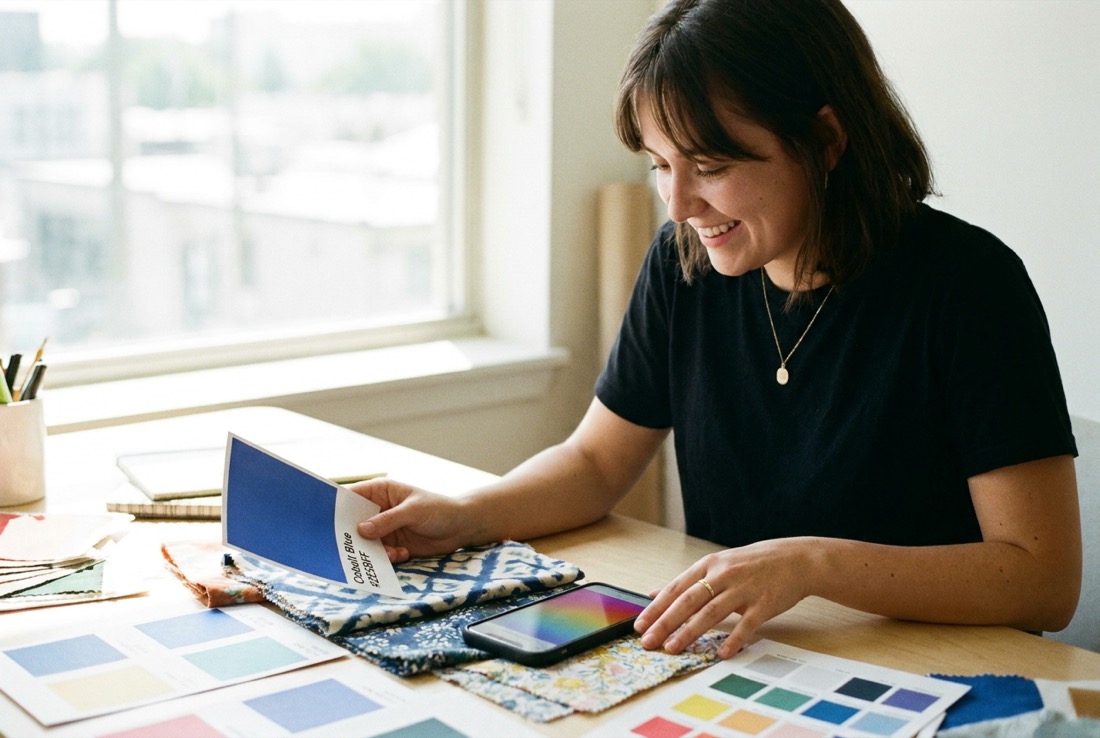
Met één klik de hele look
Elk thema stelt de achtergrond, de knoppen, het lettertype en de kleuren in één keer in. Gebruik shuffle om een andere look uit de galerij te zien.
Maya Makes
Pas elk onderdeel aan
Kies een achtergrondafbeelding, een vorm voor je knoppen en een lettertype voor je tekst. Stel de kleuren van de pagina en de footer in.
Vijf header-indelingen
De header toont je profielfoto, naam en bio. Kies classic, hero, banner, cutout of shape om de grootte te veranderen en te bepalen waar je foto staat.
Elke wijziging ongedaan maken, opnieuw doen of annuleren
Probeer een nieuw thema en maak het daarna ongedaan of annuleer het hele concept. Bezoekers blijven je gepubliceerde pagina zien tot je opnieuw publiceert.
Zo werken thema's
Een thema geeft je link-in-bio-pagina één look. Die look eigen maken gaat in drie stappen.
Kies een thema
Kies in de galerij het thema dat je het mooist vindt. Elk blok op je pagina past zich meteen aan.
Pas de details aan
Stel de achtergrond, kleuren, knopvormen en lettertypes in. Elke wijziging geldt voor de hele pagina.
Publiceer je nieuwe look
Publiceer als het concept goed is. Blokken die je later toevoegt, krijgen automatisch hetzelfde thema.
Looks voor elk soort werk
Je foto als achtergrond
Gebruik een van je foto's als achtergrondafbeelding. Doorzichtige blokken houden hem zichtbaar achter elke link.
Precies je merkkleuren
Voer de kleurcodes van je merk één keer in. Elke knop en elke kop gebruikt ze daarna.
Lettertype eerst
Kies een rustige achtergrond en een lettertype dat opvalt. Een pagina met veel tekst blijft zo goed leesbaar.
Veelgestelde vragen
Zien bezoekers mijn wijzigingen terwijl ik het ontwerp aanpas?
Kan ik een designwijziging ongedaan maken?
Wat kan ik naast het thema nog aanpassen?
Wat doet shuffle?
Heb ik designvaardigheden nodig om mijn pagina er goed uit te laten zien?
Kan ik precies mijn merkkleuren gebruiken?
Passen nieuwe blokken bij mijn thema?
Meer over je bio-pagina
Van de blog
Maak je More.You-pagina
Eén link in je bio voor alles wat je deelt.
Maak je pagina