Un QR code pour votre page
Téléchargez un QR code pour votre page et imprimez-le sur vos flyers, vos menus et vos emballages. Les gens le scannent et ouvrent la même page que votre lien en bio.
Créez votre page
Imprimez le code une fois pour toutes
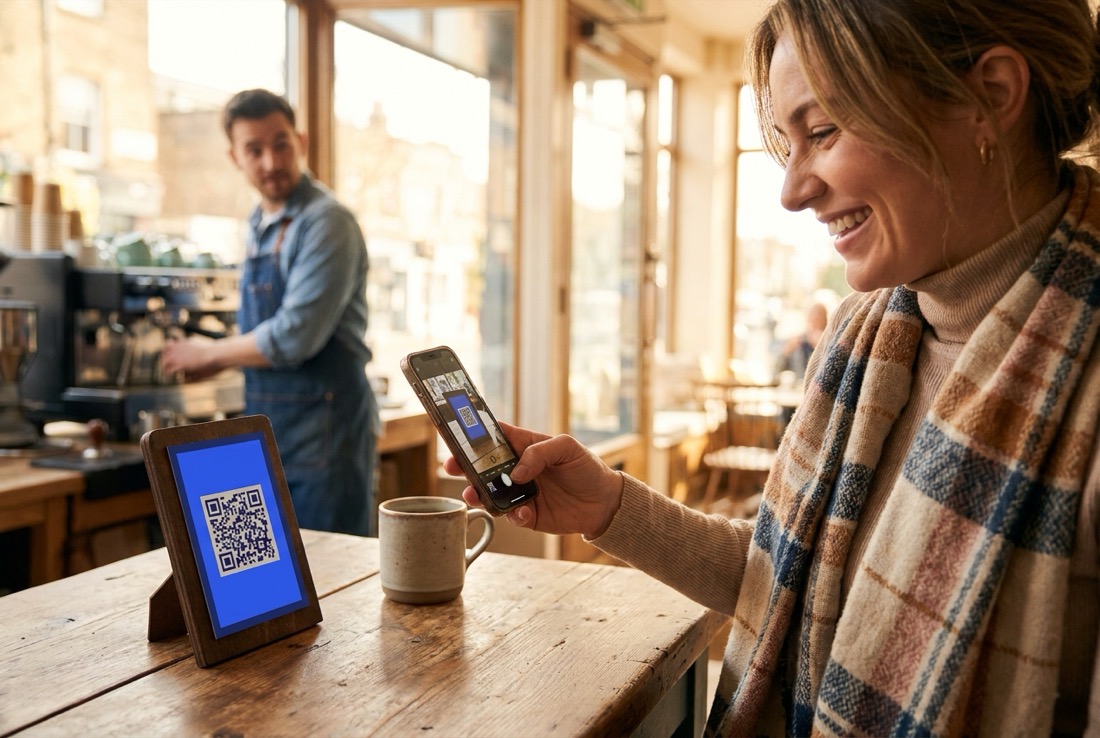
Placez le code sur une table, une affiche ou un colis. Vous pouvez modifier votre page plus tard : le code imprimé fonctionne toujours.
Partagez un lien ou un QR code
Copiez l'adresse de votre page pour vos profils sociaux et vos messages. Utilisez le QR code sur vos badges et l'enseigne de votre boutique : les deux ouvrent votre page actuelle.
Un aperçu clair quand vous partagez
Publiez votre lien dans un chat ou sur les réseaux sociaux. Une carte de partage affiche un aperçu avec votre titre, votre description et votre image.
Choisissez ce qu'affichent les moteurs de recherche
Rédigez le titre, la description et un court texte de présentation pour votre page. Vous pouvez aussi masquer la page aux moteurs de recherche.
De la page à l'affiche
Votre page de bio a un QR code dès le départ. L'imprimer se fait en trois étapes.
Téléchargez votre code
Chaque page More.You a son propre QR code. Téléchargez-le depuis More.You, sans autre outil.
Accordez-le à votre page
Votre code reprend le style de votre page. L'affiche correspond alors à ce qui s'ouvre sur le téléphone.
Imprimez-le là où les gens le voient
Ajoutez-le à un menu, un flyer, vos emballages ou la dernière diapositive d'une conférence. Chaque scan ouvre votre page actuelle.
Où utiliser votre code
Un code sur chaque table
Vos clients scannent le code et voient vos horaires d'ouverture, le lien de votre menu et vos réservations. Vous mettez la page à jour, et le code sur la table fonctionne toujours.
Les visiteurs deviennent des abonnés
Un visiteur scanne le code sur votre stand. Il voit vos produits et vos icônes sociales, et peut vous suivre plus tard.
Un code sur votre dernière diapositive
Affichez un code à la fin de votre conférence. Le public le scanne une fois et trouve tous vos liens.
Questions fréquentes
Les gens voient-ils mes changements quand ils scannent le code ?
Que voient les gens quand je partage mon lien ?
Que puis-je régler pour les moteurs de recherche ?
Puis-je masquer une page aux moteurs de recherche ?
Ai-je besoin d'un générateur de codes QR séparé ?
Faut-il un nouveau code après avoir modifié ma page ?
Les scans apparaissent-ils dans mes statistiques ?
Plus sur votre page de bio
Sur le blog
Créez votre page More.You
Un seul lien en bio pour tout ce que vous partagez.
Créez votre page