Inscrivez-vous cette semaine : Pro offert pendant 6 moisL’outil vous plaît ? Créez votre page avec Pro offertVous passez à More.You ? Pro offert pendant 6 moisChoisissez un modèle : Pro offert pendant 6 moisEssayez tout Pro gratuitement pendant 6 moisPassez à la pratique avec Pro offert pendant 6 mois
Obtenir Pro offertS’inscrireModèlesVoir tous les modèlesTarifs
Produit
Blocs de pageLiens, produits, réservations, événements et horaires d'ouvertureThèmes et polices15 thèmes de couleurs, 31 polices, boutons et arrière-plansStatistiques de clicsVues de la page, clics sur chaque lien, pays et appareilsImport depuis LinktreeCollez l'adresse de votre Linktree et choisissez les liens à importerCas d'usage
Pensé pour
Tous les publicsPar besoin
Prendre des rendez-vousLiens affiliésVendre des produitsRépondre aux questions fréquentesPromouvoir des événementsLien de pré-enregistrementHoraires d'ouverture
Tous les cas d'usageSecteurs
Marques en ligneSalons de coiffure et barbiersSalles de sport et studios de fitnessCommerces et boutiquesRestaurants et cafés
Tous les secteursRessources
Collectez des e-mails sur votre link in bio
Les visiteurs qui veulent avoir de vos nouvelles laissent leur adresse e-mail sur votre page. Vous écrivez le titre et le texte du bouton. Les nouveaux abonnés peuvent voir un code promo.
Créez votre page
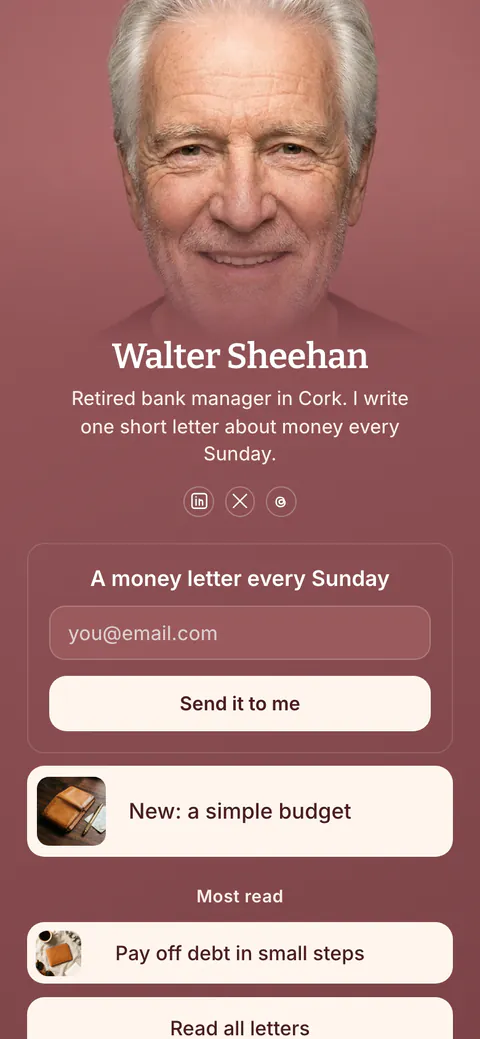
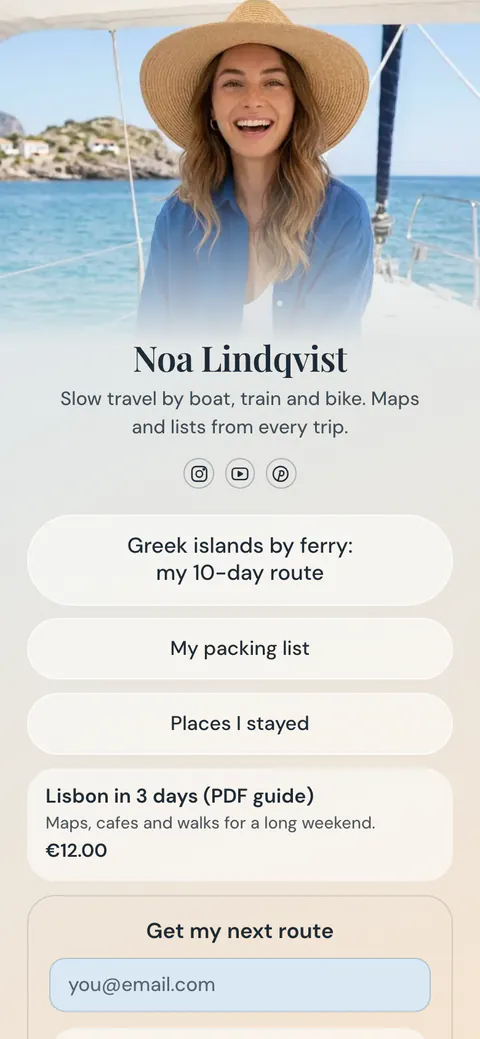
Inscriptions par e-mail sur une page More.You
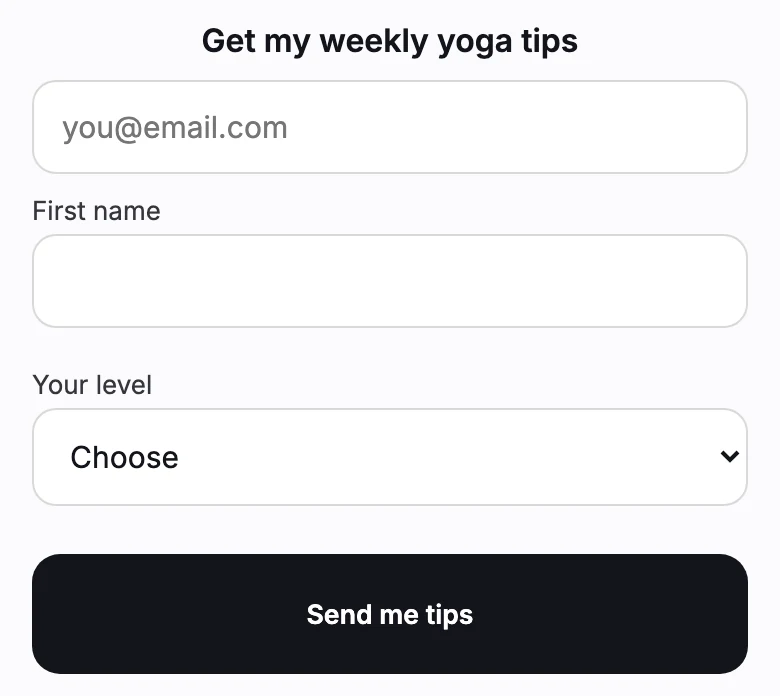
Le bloc Inscription par e-mail place un formulaire sur votre page More.You. Les visiteurs tapent leur adresse e-mail et appuient sur votre bouton. Vous écrivez le titre et le texte du bouton. Le formulaire peut poser jusqu'à 8 questions supplémentaires. Après l'inscription, votre page peut afficher un code promo. Les paramètres de votre page indiquent combien de personnes se sont inscrites.
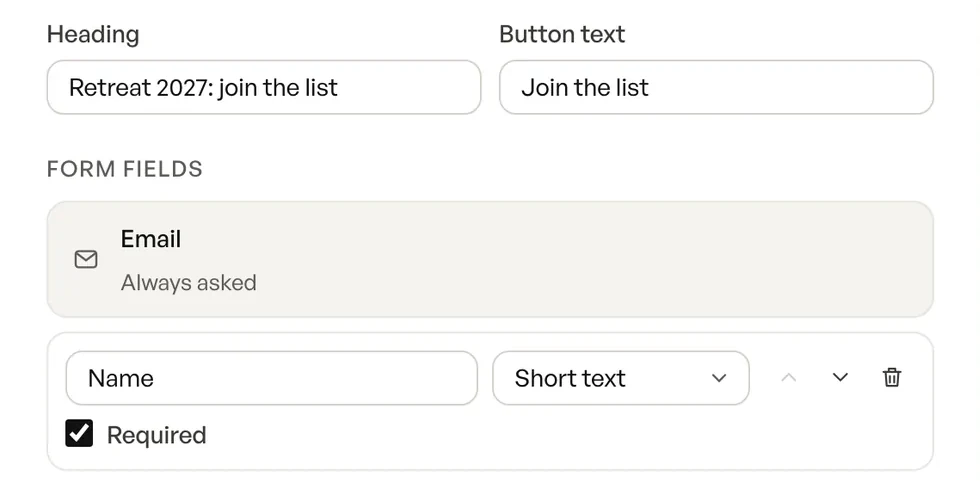
Un formulaire avec vos propres mots
Écrivez un titre qui dit aux gens ce qu'ils reçoivent. Puis écrivez le texte du bouton. Le champ e-mail est toujours présent sur le formulaire.
Un coach sportif peut proposer un conseil d'entraînement par semaine. Une chanteuse peut faire écouter ses nouveaux titres en avant-première à ses fans.
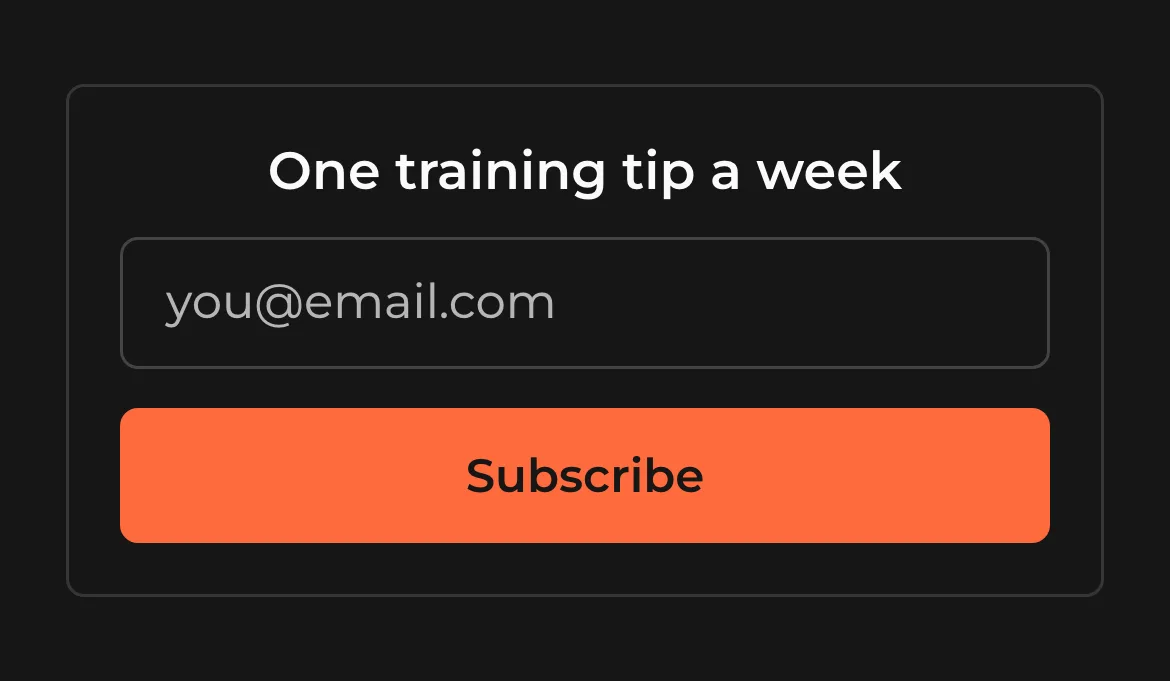
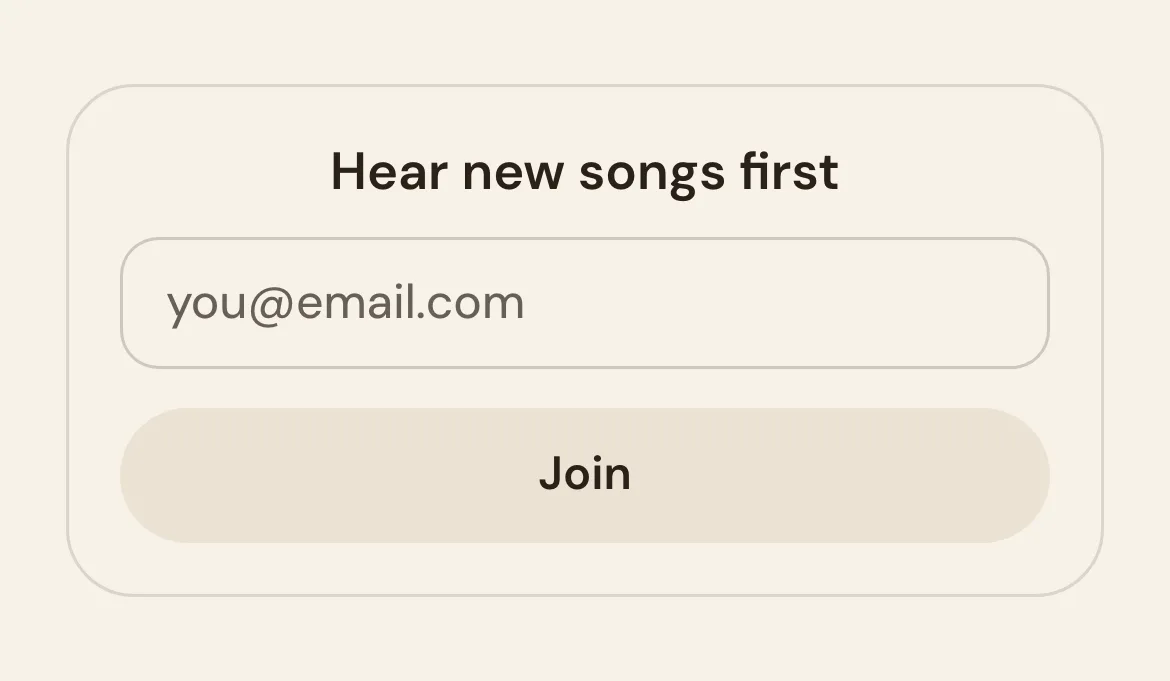
Jusqu'à 8 questions supplémentaires
Demandez plus qu'une adresse e-mail, par exemple un prénom ou un choix dans une liste. Ajoutez une question, écrivez son libellé et choisissez le type de réponse.
- Sept types de réponseTexte court, texte long, liste déroulante, case à cocher, nombre, téléphone et lien.
- Le champ e-mail d'abordVos questions suivent le champ e-mail. Chacune affiche son libellé au-dessus du champ.
Un code promo pour les nouveaux abonnés
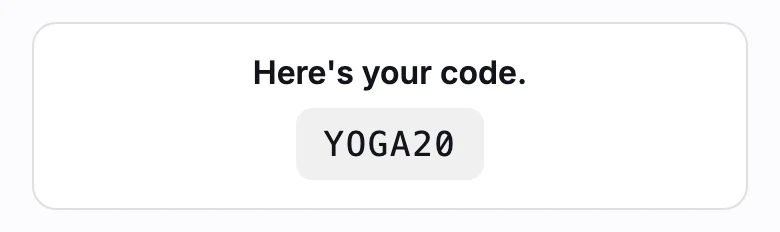
Donnez aux gens une raison de s'inscrire. Choisissez un code promo comme récompense et tapez votre code.
Après l'envoi du formulaire, votre page affiche le code à la place du formulaire. Toutes les personnes inscrites reçoivent le même code.
Votre nombre d'inscrits
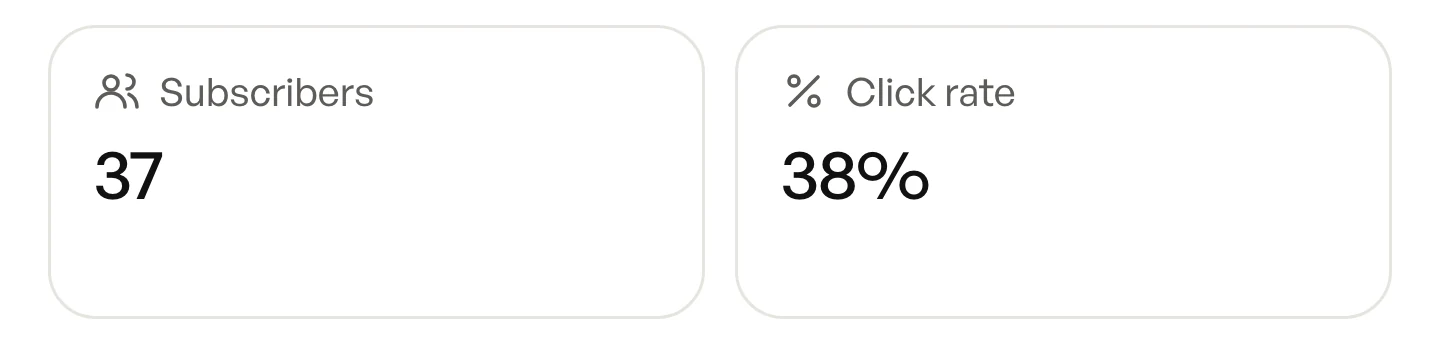
Deux endroits de l'application indiquent combien de personnes se sont inscrites.
- Paramètres de la pageLa ligne Abonnés affiche le nombre pour cette page.
- StatistiquesUn nombre d'abonnés et un graphique des inscriptions sur les 7 ou 30 derniers jours.
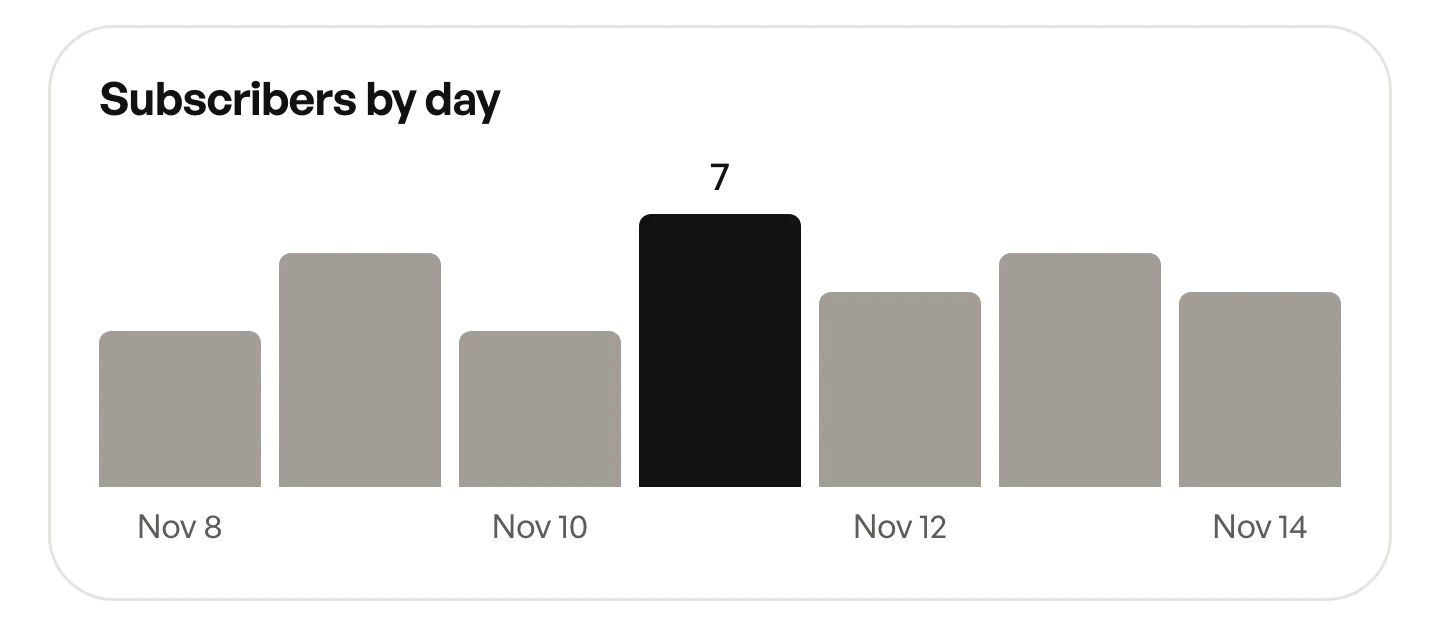
Questions sur les inscriptions par e-mail
Puis-je collecter des adresses e-mail sur ma page de lien en bio ?
Oui. Ajoutez le bloc Inscription par e-mail à votre page More.You. Les visiteurs tapent leur adresse e-mail dans le formulaire et appuient sur votre bouton. Vous écrivez le titre et le texte du bouton.
Puis-je demander autre chose qu'une adresse e-mail ?
Oui. Un formulaire peut avoir jusqu'à 8 questions supplémentaires. Chaque question a l'un des sept types de réponse : texte court, texte long, liste déroulante, case à cocher, nombre, téléphone ou lien.
Puis-je offrir un code promo aux personnes qui s'inscrivent ?
Oui. Choisissez un code promo comme récompense et tapez votre code. Après l'envoi du formulaire, votre page affiche le code. Toutes les personnes inscrites reçoivent le même code.
Comment voir combien de personnes se sont inscrites ?
Ouvrez les paramètres de votre page. La ligne Abonnés affiche le nombre. Les statistiques affichent aussi un nombre d'abonnés et un graphique des inscriptions sur les 7 ou 30 derniers jours.
Où le formulaire apparaît-il sur ma page ?
Il apparaît là où vous placez le bloc. Montez ou descendez le bloc Inscription par e-mail dans l'éditeur. Pour en faire le premier bloc de votre page, placez-le en haut.
Commencez avec un formulaire d'inscription
Tapez le nom de votre choix après more.you/ et créez votre compte gratuit. Ajoutez ensuite le bloc Inscription par e-mail.
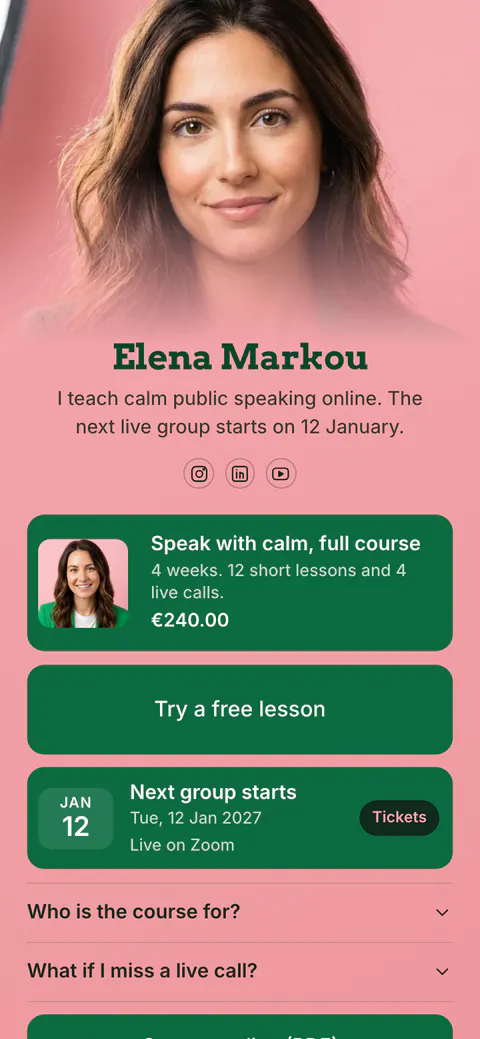
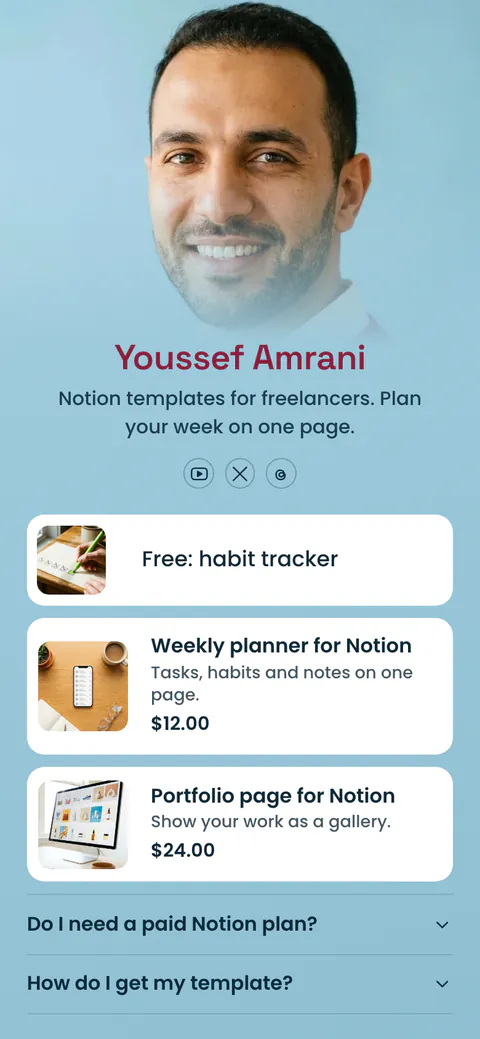
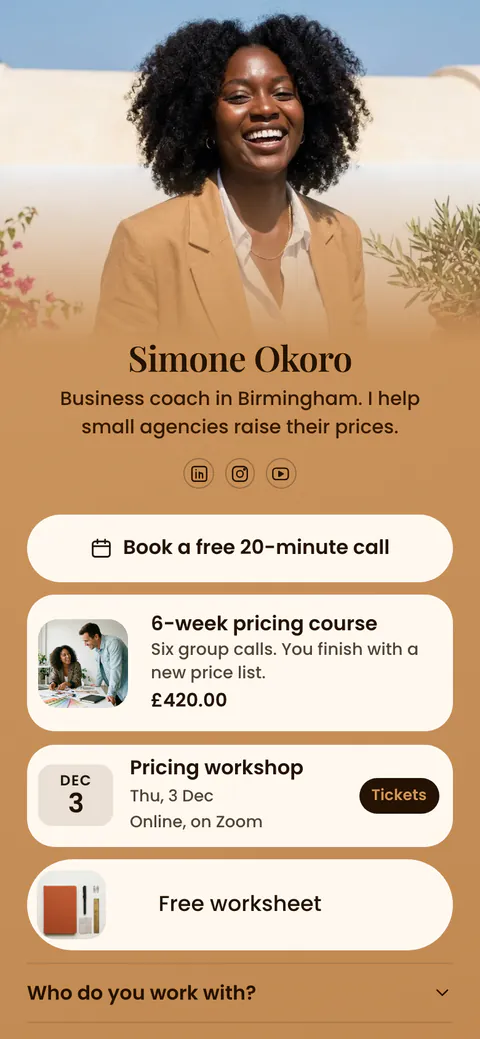
 more.you/votrenom
Avant de partir
Réunissez tout ce que vous partagez derrière un seul lien
More.You est une page link in bio gratuite. Sans carte bancaire.
- Partez d’un modèle fait pour votre activité
- Ajoutez liens, produits, réservations et événements
- Voyez combien de personnes touchent chaque lien