Melde dich diese Woche an und erhalte Pro 6 Monate gratisGefällt dir das Tool? Baue deine Seite mit Pro gratisWechsel zu More.You? Pro 6 Monate gratisWähle eine Vorlage und erhalte Pro 6 Monate gratisTeste alle Pro-Funktionen 6 Monate gratisSetze es um, mit Pro 6 Monate gratis
Pro gratis holenAnmeldenVorlagenAlle Vorlagen ansehenPreise
Produkt
SeitenblöckeLinks, Produkte, Buchungen, Events und ÖffnungszeitenThemes und Schriftarten15 Farb-Themes, 31 Schriftarten, Buttons und HintergründeKlick-AnalyticsSeitenaufrufe, Klicks pro Link, Länder und GeräteLinktree-ImportFüge deine Linktree-Adresse ein und wähle die Links aus, die du übernehmen willstAnwendungsfälle
Entwickelt für
Alle ZielgruppenNach Aufgabe
Buchungen annehmenAffiliate-LinksProdukte verkaufenHäufige Fragen beantwortenEvents bewerbenPre-Save-LinkÖffnungszeiten
Alle AnwendungsfälleBranchen
Alle BranchenRessourcen
Kostenloses Tool
Instagram-Highlight-Cover kostenlos erstellen
Eine passende Reihe Highlight-Cover in deinen eigenen Farben.
- Shop
- Preise
- Bewertungen
- Q&A
- Über mich
Deine Highlights
Du kannst bis zu 12 Cover in einem Set erstellen.
Farben
Das Icon ist auf diesem Hintergrund schwer zu sehen. Wähle eine dunklere oder hellere Farbe.
Hintergrundstil
Icon-Größe
Strichstärke
Vorschau im Profil
Bildgröße
1080 × 1920 PNG
Die Cover werden auf deinem Gerät gezeichnet. Nichts wird hochgeladen.
Nutze dieselben Farben auf deiner Link-in-Bio-Seite. Bei More.You legst du per Hex-Code eigene Farben für Hintergrund, Buttons und Text fest.
Erstelle deine SeiteWas ein Instagram-Highlight-Cover ist
Ein Highlight-Cover ist das kleine runde Bild über jedem Story-Highlight in deinem Instagram-Profil. Highlights stehen zwischen deiner Bio und deinen Posts, also sehen Leute sie vor deinem Feed. Cover in einem Stil und mit denselben Farben machen ein Profil übersichtlich: Leute finden deinen Shop, deine Bewertungen oder deine Preise auf einen Blick.
Dieses Tool zeichnet jedes Cover auf einen farbigen Hintergrund, mit einem Icon oder ein paar Buchstaben in der Mitte. Instagram schneidet ein Highlight-Cover kreisrund zu, daher bleibt das Icon in der Mitte des Bildes. Du kannst die Cover in Story-Größe herunterladen, 1080 x 1920, oder als Quadrat, 1080 x 1080.
Alles läuft in deinem Browser. Die Cover werden auf deinem Gerät gezeichnet, nichts wird hochgeladen, und dein Set wird in diesem Browser gespeichert. So kannst du später zurückkommen und ein Highlight hinzufügen.
So erstellst du Highlight-Cover
Benenne deine Highlights
Starte mit den fünf Beispielen oder füge eigene hinzu, bis zu 12. Die Namen stehen in der Vorschau unter jedem Kreis.
Wähle für jedes Highlight ein Icon
Wähle aus 62 Linien-Icons. Oder tippe stattdessen bis zu drei Buchstaben oder ein Emoji.
Wähle deine Farben
Nimm ein fertiges Farbset oder gib eigene Hex-Codes ein. Mit einem Farbset wirkt die ganze Reihe einheitlich.
Herunterladen und hinzufügen
Lade alle Cover in einer ZIP-Datei herunter oder einzeln. Öffne dann das Highlight auf Instagram und tippe nacheinander auf „Mehr“, „Highlight bearbeiten“ und „Titelbild bearbeiten“. Wähle das neue Cover aus deinen Fotos.
So änderst du ein Highlight-Cover auf Instagram
Instagram nimmt das Cover aus den Fotos auf deinem Handy. Speichere die Cover also zuerst dort.
| Schritt | Das tust du |
|---|---|
| 1 | Lade deine Cover in diesem Tool herunter und speichere sie auf deinem Handy in den Fotos. |
| 2 | Öffne dein Profil und tippe auf das Highlight. Tippe unten rechts auf „Mehr“ und dann auf „Highlight bearbeiten“. |
| 3 | Tippe auf „Titelbild bearbeiten“, wähle das Cover aus deinen Fotos und platziere es im Kreis. |
| 4 | Bei einem neuen Highlight tippst du auf „Titelbild bearbeiten“, bevor du auf „Hinzufügen“ tippst. |
Quellen: Instagram-Hilfebereich, Highlights, Meta, Story-Größen. Stand: 17. November 2026.
Auf deiner More.You-Seite
Derselbe Look für deine Link-in-Bio-Seite
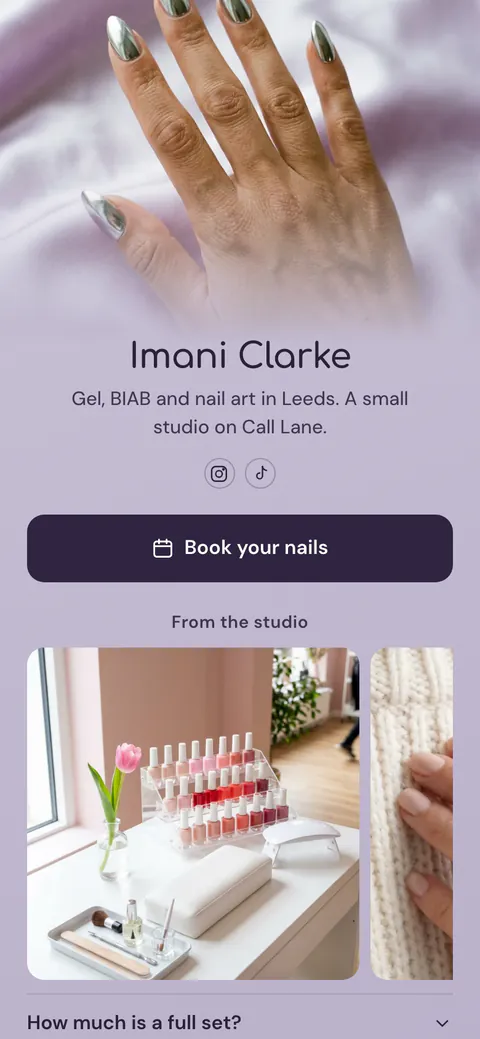
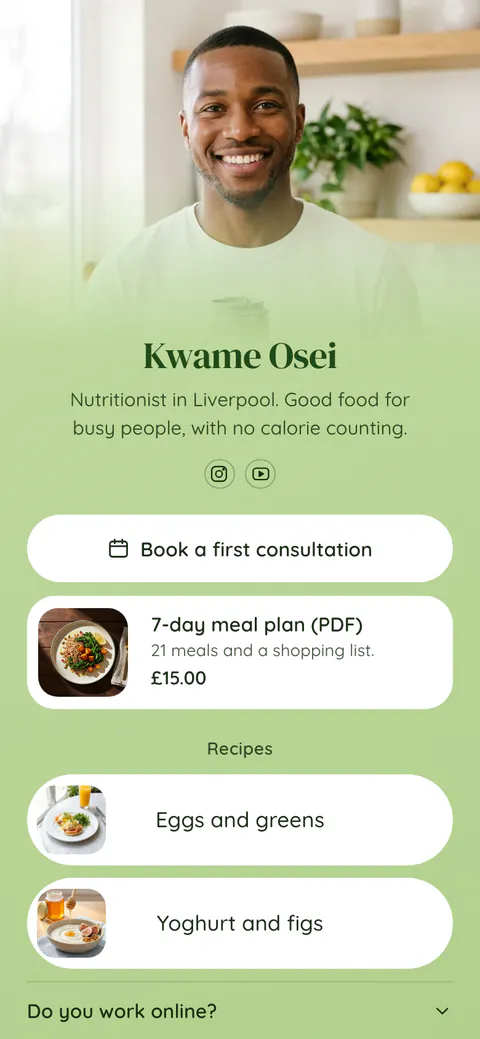
Sichere dir deine kostenlose Seite und stimme sie auf deine Highlights ab. Wähle ein Theme oder leg per Hex-Code eigene Farben für Hintergrund, Buttons und Text fest.
Fragen zu Highlight-Covern
Welche Größe sollte ein Instagram-Highlight-Cover haben?
Nimm ein Bild in Story-Größe, 1080 x 1920 Pixel, oder ein quadratisches Bild, 1080 x 1080. Instagram schneidet das Cover kreisrund zu, also halte das Icon oder die Buchstaben in der Mitte. Dieses Tool füllt das ganze Bild mit deiner Hintergrundfarbe. So sieht der Kreis gut aus, egal wohin du ihn verschiebst.
Wie ändere ich ein Highlight-Cover auf Instagram?
Speichere die Cover zuerst auf deinem Handy. Öffne dein Profil und tippe auf das Highlight. Tippe unten rechts auf „Mehr“, dann auf „Highlight bearbeiten“ und dann auf „Titelbild bearbeiten“. Wähle das Cover aus deinen Fotos und platziere es im Kreis. Wenn du ein neues Highlight erstellst, kannst du auf „Titelbild bearbeiten“ tippen, bevor du auf „Hinzufügen“ tippst.
Kann ich ein Highlight-Cover hinzufügen, ohne es als Story zu posten?
Ja. Das Cover kommt aus den Fotos auf deinem Handy, du musst es also nicht zuerst als Story posten. Das Highlight selbst braucht aber mindestens eine Story, weil Instagram Highlights aus Storys erstellt, die du schon geteilt hast.
Warum sieht mein Highlight-Cover unscharf aus?
Das Bild war wahrscheinlich klein oder wurde stark komprimiert gespeichert. Dieses Tool speichert jedes Cover als PNG mit 1080 Pixeln Breite, und das ist auf jedem Handy scharf. Wirkt ein Cover trotzdem unscharf, prüf, ob dein Handy beim Herunterladen eine kleinere Kopie gespeichert hat.
Kann ich Buchstaben oder Emoji statt Icons nutzen?
Ja. Wähle „Text“ in der Icon-Liste und tippe bis zu drei Buchstaben oder ein Emoji. Kurzer Text wie FAQ, NEU oder ein einzelnes Emoji ist in der Größe, in der Instagram Highlights zeigt, am besten lesbar. Emoji erscheinen im Emoji-Stil deines Handys oder Computers.
Wie viele Highlights sollte mein Profil haben?
Auf den meisten Handys siehst du die ersten vier oder fünf Highlights, ohne die Reihe zu wischen. Setz also die nach vorn, die die meisten Fragen beantworten: was du verkaufst, deine Preise, Bewertungen und wie man dich erreicht. Dieses Tool erstellt bis zu 12 Cover in einem Set, alle im selben Stil.
Darf ich die Icons auch woanders nutzen?
Ja. Die Cover, die du herunterlädst, darfst du auf Instagram oder überall sonst nutzen. Die Icons stammen von Lucide, einem offenen Icon-Set mit kostenloser Lizenz. Du kannst sie also auch in Posts, auf einer Website oder auf gedruckten Karten verwenden.
Ist dieser Highlight-Cover-Generator kostenlos, und werden meine Cover gespeichert?
Das Tool ist kostenlos, ohne Konto und ohne Wasserzeichen. Die Cover werden in deinem Browser gezeichnet, und nichts wird hochgeladen. Deine Namen, Icons und Farben bleiben nur in diesem Browser gespeichert. So ist das Set noch da, wenn du zurückkommst. Klicke auf „Von vorn beginnen“, um es zu löschen.
 more.you/deinname
Bevor du gehst
Alles, was du teilst, hinter einem Link
More.You ist eine kostenlose Link-in-Bio-Seite. Keine Karte nötig.
- Starte mit einer Vorlage für deine Arbeit
- Füge Links, Produkte, Buchungen und Events hinzu
- Sieh, wie viele Leute auf jeden Link tippen