Inscrivez-vous cette semaine : Pro offert pendant 6 moisL’outil vous plaît ? Créez votre page avec Pro offertVous passez à More.You ? Pro offert pendant 6 moisChoisissez un modèle : Pro offert pendant 6 moisEssayez tout Pro gratuitement pendant 6 moisPassez à la pratique avec Pro offert pendant 6 mois
Obtenir Pro offertS’inscrireModèlesVoir tous les modèlesTarifs
Produit
Blocs de pageLiens, produits, réservations, événements et horaires d'ouvertureThèmes et polices15 thèmes de couleurs, 31 polices, boutons et arrière-plansStatistiques de clicsVues de la page, clics sur chaque lien, pays et appareilsImport depuis LinktreeCollez l'adresse de votre Linktree et choisissez les liens à importerCas d'usage
Pensé pour
Tous les publicsPar besoin
Prendre des rendez-vousLiens affiliésVendre des produitsRépondre aux questions fréquentesPromouvoir des événementsLien de pré-enregistrementHoraires d'ouverture
Tous les cas d'usageSecteurs
Marques en ligneSalons de coiffure et barbiersSalles de sport et studios de fitnessCommerces et boutiquesRestaurants et cafés
Tous les secteursRessources
Outil gratuit
Couvertures gratuites pour vos stories à la une Instagram
Des couvertures assorties pour vos stories à la une, à vos couleurs.
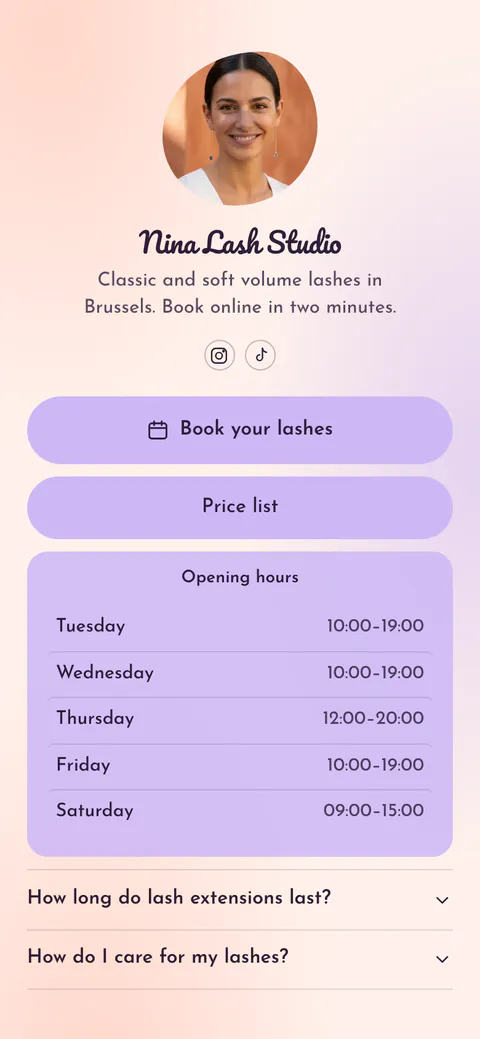
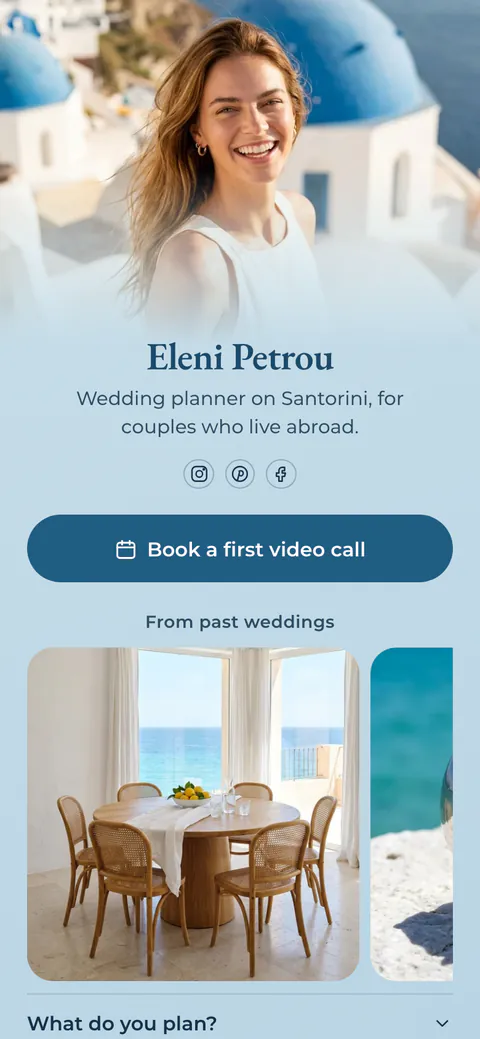
- Boutique
- Prix
- Avis
- Q&A
- À propos de moi
Vos stories à la une
Vous pouvez créer jusqu'à 12 couvertures par série.
Couleurs
L'icône se voit mal sur ce fond. Choisissez une couleur plus foncée ou plus claire.
Style du fond
Taille de l'icône
Trait
Aperçu sur votre profil
Taille de l'image
1080 × 1920 PNG
Les couvertures sont créées sur votre appareil. Rien n'est mis en ligne.
Utilisez les mêmes couleurs sur votre page de bio. Sur More.You, vous pouvez choisir les couleurs du fond, des boutons et du texte avec leur code HEX.
Créez votre pageCouverture de story à la une Instagram : définition
Une couverture de story à la une est la petite image ronde de chaque story à la une sur votre profil Instagram. Les stories à la une se trouvent entre votre bio et vos publications : on les voit donc avant votre grille. Des couvertures d'un même style et aux mêmes couleurs rendent un profil facile à lire : on trouve tout de suite votre boutique, vos avis ou vos prix.
Cet outil crée chaque couverture sur un fond de couleur, avec une icône ou quelques lettres au centre. Instagram recadre la couverture en cercle : l'icône reste donc au milieu de l'image. Vous pouvez télécharger les couvertures au format Story, 1080 x 1920, ou en carré, 1080 x 1080.
Tout fonctionne dans votre navigateur. Les couvertures sont créées sur votre appareil, rien n'est mis en ligne, et votre série est enregistrée dans ce navigateur : vous pouvez revenir plus tard pour ajouter une story à la une.
Comment créer des couvertures de stories à la une
Nommez vos stories à la une
Partez des cinq exemples ou ajoutez les vôtres, jusqu'à 12. Les noms s'affichent sous chaque cercle dans l'aperçu.
Choisissez une icône pour chacune
Choisissez parmi 62 icônes au trait, ou tapez à la place jusqu'à trois lettres ou un emoji.
Choisissez vos couleurs
Prenez une palette toute prête ou tapez vos propres codes HEX. Une seule palette donne une rangée homogène.
Téléchargez-les et ajoutez-les
Téléchargez toutes les couvertures dans un seul fichier ZIP, ou une par une. Ouvrez ensuite la story à la une sur Instagram, appuyez sur Plus, Modifier la story à la une et Modifier la couverture, puis choisissez la nouvelle couverture dans vos photos.
Comment changer la couverture d'une story à la une sur Instagram
Instagram prend la couverture dans les photos de votre téléphone : enregistrez-y donc d'abord vos couvertures.
| Étape | Que faire |
|---|---|
| 1 | Téléchargez vos couvertures avec cet outil et enregistrez-les dans les photos de votre téléphone. |
| 2 | Ouvrez votre profil et appuyez sur la story à la une. Appuyez sur Plus en bas à droite, puis sur Modifier la story à la une. |
| 3 | Appuyez sur Modifier la couverture, choisissez la couverture dans vos photos et placez-la dans le cercle. |
| 4 | Pour une nouvelle story à la une, appuyez sur Modifier la couverture avant d'appuyer sur Ajouter. |
Sources : Centre d'aide Instagram, stories à la une, Meta, tailles des stories. Vérifié le 17 novembre 2026.
Sur votre page More.You
Le même style pour votre link in bio
Réservez votre page gratuite et accordez-la à vos stories à la une. Choisissez un thème de couleurs ou réglez vous-même les couleurs du fond, des boutons et du texte avec leur code HEX.
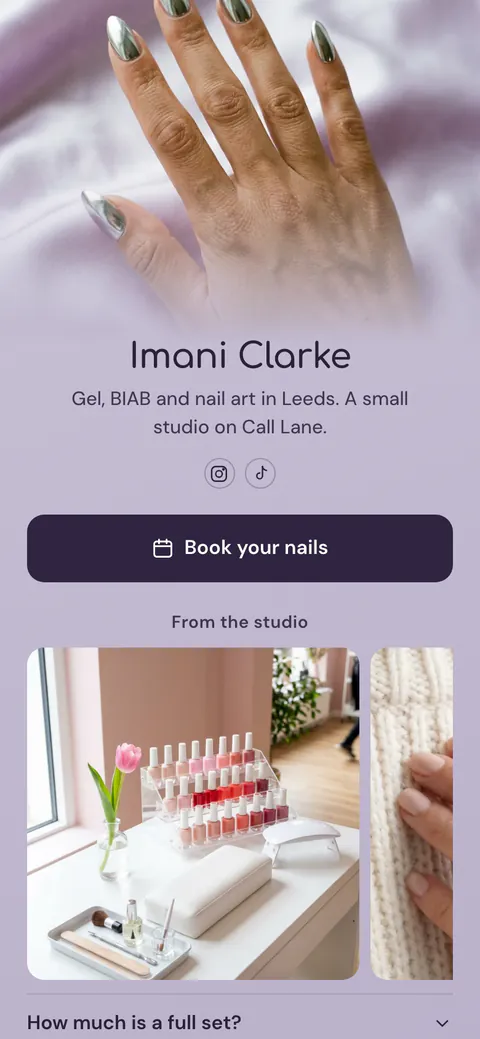
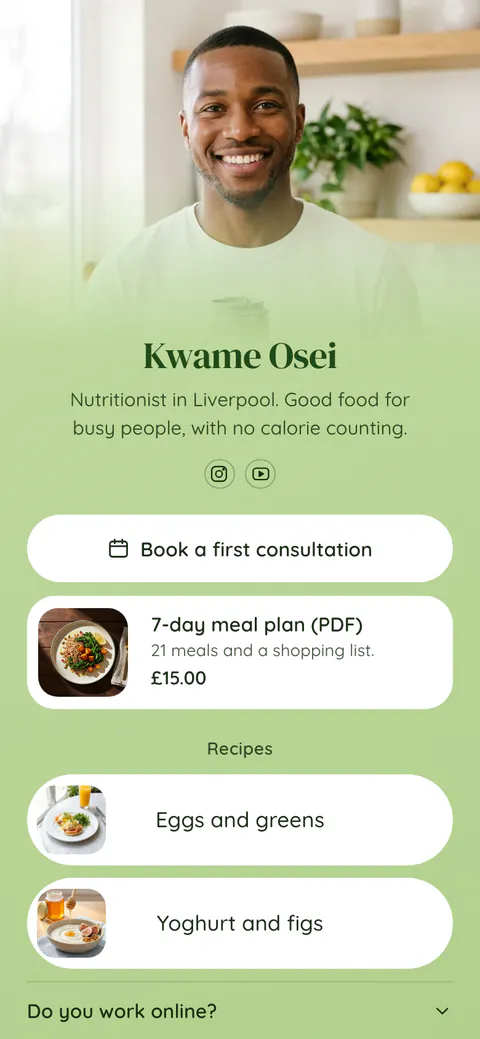
Questions sur les couvertures de stories à la une
Quelle taille pour une couverture de story à la une Instagram ?
Utilisez une image au format Story, 1080 x 1920 pixels, ou une image carrée, 1080 x 1080. Instagram recadre la couverture en cercle : gardez donc l'icône ou les lettres au centre. Cet outil remplit toute l'image avec votre couleur de fond, donc le cercle rend bien où que vous le placiez.
Comment changer la couverture d'une story à la une sur Instagram ?
Enregistrez d'abord les couvertures sur votre téléphone. Ouvrez votre profil et appuyez sur la story à la une. Appuyez sur Plus en bas à droite, puis sur Modifier la story à la une, puis sur Modifier la couverture. Choisissez la couverture dans vos photos et placez-la dans le cercle. Quand vous créez une nouvelle story à la une, vous pouvez appuyer sur Modifier la couverture avant d'appuyer sur Ajouter.
Puis-je ajouter une couverture sans la publier en story ?
Oui. La couverture vient des photos de votre téléphone : vous n'avez donc pas besoin de la publier d'abord en story. La story à la une doit tout de même contenir au moins une story, car Instagram crée les stories à la une à partir de stories que vous avez déjà partagées.
Pourquoi ma couverture de story à la une est-elle floue ?
L'image était sans doute petite ou enregistrée avec une forte compression. Cet outil enregistre chaque couverture en PNG de 1080 pixels de large, une image nette sur tous les téléphones. Si une couverture paraît encore floue, vérifiez que votre téléphone n'en a pas enregistré une copie plus petite lors du téléchargement.
Puis-je utiliser des lettres ou des emojis à la place des icônes ?
Oui. Choisissez Texte dans la liste des icônes et tapez jusqu'à trois lettres ou un emoji. Un texte court comme FAQ, NEW ou un seul emoji se lit mieux à la taille où Instagram affiche les stories à la une. Les emojis s'affichent dans le style de votre téléphone ou de votre ordinateur.
Combien de stories à la une mettre sur mon profil ?
Sur la plupart des téléphones, les quatre ou cinq premières stories à la une s'affichent sans faire défiler la rangée. Mettez donc en premier celles qui répondent au plus de questions : ce que vous vendez, vos prix, les avis et comment vous contacter. Cet outil crée jusqu'à 12 couvertures par série, toutes dans le même style.
Puis-je utiliser les icônes pour autre chose ?
Oui. Les couvertures que vous téléchargez sont à vous : utilisez-les sur Instagram ou ailleurs. Les icônes viennent de Lucide, une collection d'icônes open source sous licence libre. Vous pouvez donc aussi les utiliser dans des publications, sur un site web ou sur des cartes imprimées.
Cet outil de couvertures est-il gratuit, et mes couvertures sont-elles enregistrées ?
L'outil est gratuit, sans compte et sans filigrane. Les couvertures sont créées dans votre navigateur et rien n'est mis en ligne. Vos noms, icônes et couleurs sont enregistrés uniquement dans ce navigateur : la série est toujours là quand vous revenez. Cliquez sur Recommencer pour l'effacer.
 more.you/votrenom
Avant de partir
Réunissez tout ce que vous partagez derrière un seul lien
More.You est une page link in bio gratuite. Sans carte bancaire.
- Partez d’un modèle fait pour votre activité
- Ajoutez liens, produits, réservations et événements
- Voyez combien de personnes touchent chaque lien